क्या आप अपनी वर्डप्रेस वेबसाइट को एक नए होस्टिंग कंपनी पर ट्रान्सफर करना चाहते हैं या अपनी वेबसाइट कंटेंट की एक copy (backup) बनाना चाहते हैं?
वर्डप्रेस साइट Export करना बहुत आसान है। बहुत सारे टूल हैं जिनका उपयोग आप अपनी वर्डप्रेस वेबसाइट को export करने के लिए कर सकते हैं।
इस गाइड में, मैं WordPress साइट को आसानी से export करने का तरीका शेयर करूँगा।
तो चलिए शुरू करते है…
WordPress Site Export Kaise Kare
वर्डप्रेस साइट को export करने के कई कारण हो सकते हैं। आप अपनी साइट को एक नए डोमेन या वेब होस्ट पर ले जा सकते हैं, या आप अपने ब्लॉग पोस्ट को अपने कंप्यूटर में Save कर सकते हैं।
मार्केट में बहुत सारे WordPress exporter tools उपलब्ध है जो आपको अपनी वेबसाइट की फ़ाइलों, वर्डप्रेस डेटाबेस, थीम, प्लगइन्स और मीडिया को पूरी तरह से export करने की अनुमति देते हैं। लेकिन यहाँ मैं डिफ़ॉल्ट WordPress export tool का उपयोग करूंगा। यह केवल आपके कंटेंट को एक्सपोर्ट करता है।
यहाँ नीचे बताये गए स्टेप को फॉलो करके आप अपनी वर्डप्रेस साईट को आसानी से Export कर सकते है…
अपनी वर्डप्रेस साईट में लॉग इन करने के बाद Tools >> Export पर क्लिक करें।
इसके बाद, आपको All Content आप्शन को सेलेक्ट करना होगा। यह आपके सभी posts, pages, comments, custom fields, categories, tags, navigation menus, और custom posts को export करेगा।
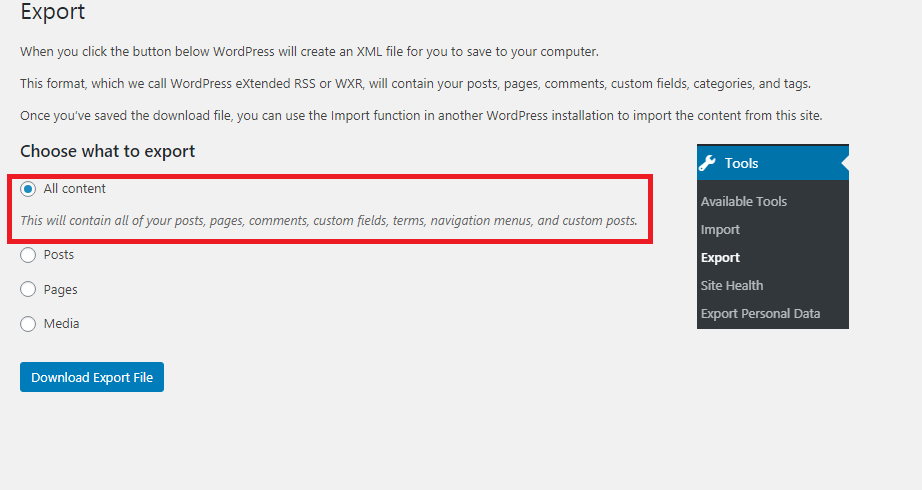
अब Download Export File आप्शन पर क्लिक करें। यह आपके कंप्यूटर में .xml फ़ाइल डाउनलोड करना शुरू कर देगा। यह आपके प्लगइन्स या थीम फ़ाइलों को export नहीं करेगा।
यदि आप इस export file को एक नई वर्डप्रेस साइट पर अपलोड करना चाहते हैं, तो अपनी नई वेबसाइट में लॉग इन करें। उसके बाद, Tools >> Import पर क्लिक करें। फिर, WordPress importer इनस्टॉल करें।
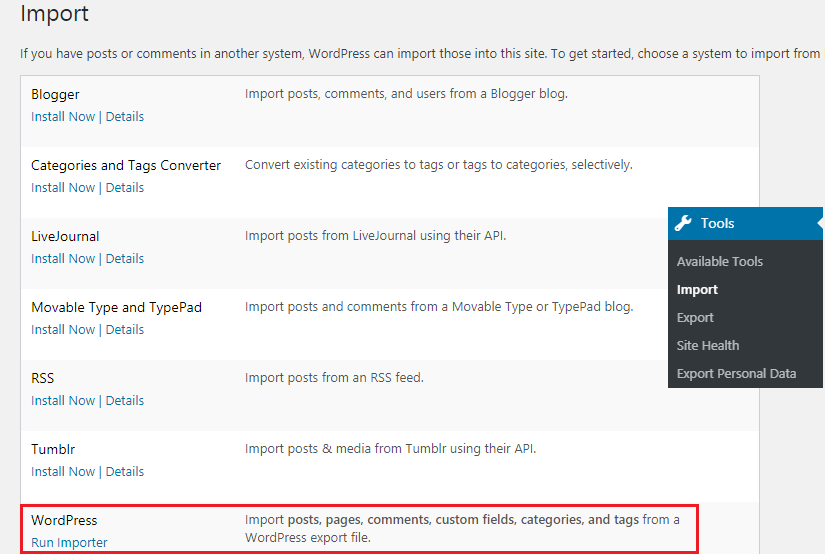
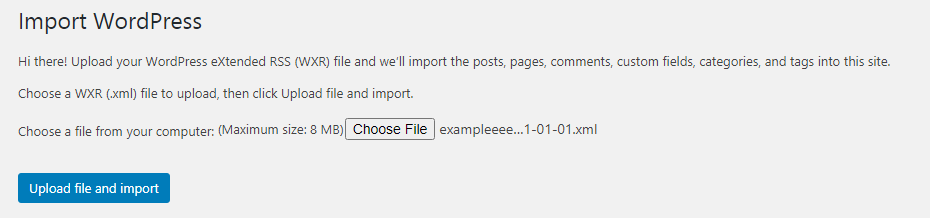
WordPress importer इनस्टॉल करने के बाद Run Importer पर क्लिक करें और अपनी exported file को सेलेक्ट करें फिर Upload file and import पर क्लिक करें।
बस हो गया…! आशा करता हूँ इस पोस्ट ने आपकी वर्डप्रेस साईट को Export करने में मदद की। छोटा सा निवेदन, अगर यह आर्टिकल आपके लिए मददगार साबित हुई है, तो इसे शेयर करना न भूलें!
इसे भी पढ़ें:

Leave a Reply