क्या आप Google Docs में अपना फ़ॉन्ट बदलना चाहते है या एक नया फॉन्ट जोड़ना चाहते है? यदि आप Google डॉक्स का उपयोग करते हैं, तो आप 1,300 से अधिक फ़ॉन्ट को फ्री में उपयोग कर सकते हैं। आज इस आर्टिकल में मैं आपको बताऊंगा Google Docs में फ़ॉन्ट कैसे चेंज करें और गूगल डॉक में नया फॉन्ट कैसे जोड़ें।
Google Docs में फ़ॉन्ट जोड़ने के लिए, टॉप टूलबार में Font टैब पर क्लिक करें, फिर More fonts पर क्लिक करें। उन सभी फॉन्ट पर क्लिक करें जिन्हें आप जोड़ना चाहते हैं, फिर OK पर क्लिक करें।
Google Docs में नया फोंट कैसे जोड़ें
Google Docs आपको गूगल फ़ॉन्ट्स लाइब्रेरी से जितने चाहें उतने फ़ॉन्ट जोड़ने का ऑप्शन देता है। इसमें 1,300 से अधिक विभिन्न फ़ॉन्ट फैमिली शामिल हैं, जिन्हे अकाउंट में एड किया जा सकता है और गूगल डॉक्स और गूगल स्लाइड के माध्यम से एक्सेस किया जा सकता है।
सबसे पहले, Google Doc खोलें और Font बटन पर क्लिक करें। जब आप इसपर क्लिक करेंगे, तो एक ड्रॉपडाउन मेनू खुलेगा जिसमें आपके सभी गूगल फ़ॉन्ट्स होंगे। इसके बाद More fonts बटन पर क्लिक करें। यह बड़े अक्षर ‘A’ की तरह दिखता है जिसके सामने एक प्लस चिन्ह होता है।
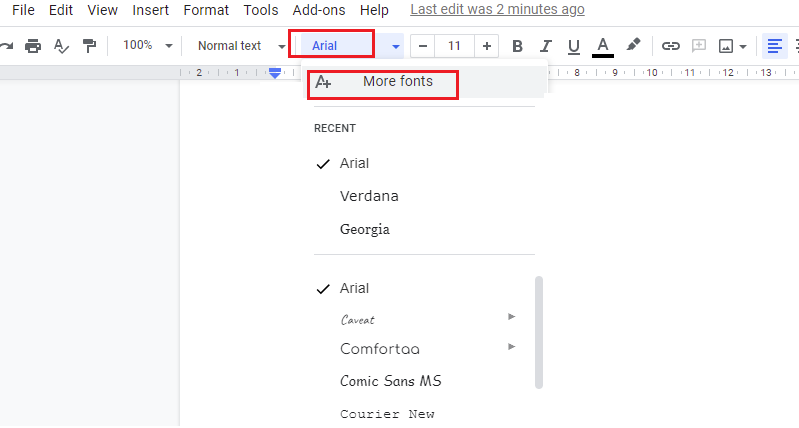
लिस्ट में से आप जो भी फॉन्ट चाहते हैं उस पर क्लिक करें। जब आप अपने फोंट सेलेक्ट कर लेते है, तो नीचे दिए गए OK बटन पर क्लिक करें।
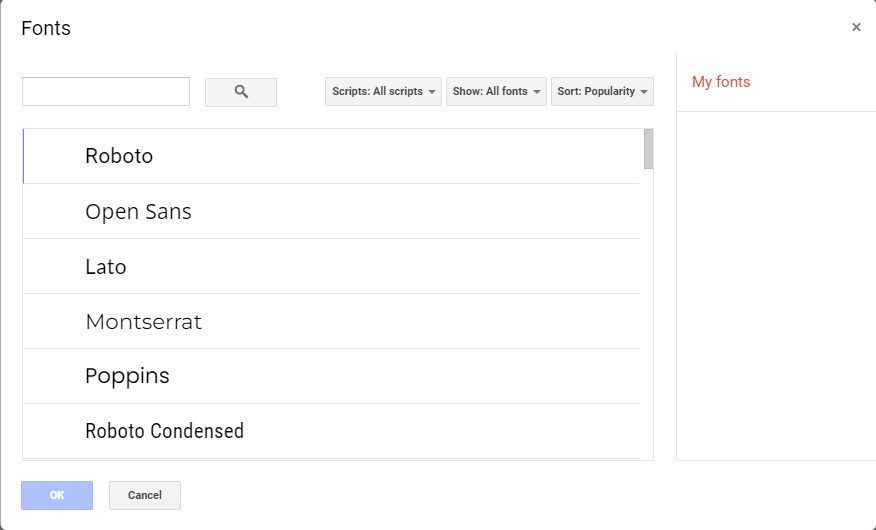
अब फ़ॉन्ट विंडो बंद हो जाएगी, और जब आप फ़ॉन्ट्स पर क्लिक करेंगे आपके द्वारा नए जोड़े गए फ़ॉन्ट ड्रॉपडाउन मेनू में दिखाई देंगे।
Google Docs में अपना फ़ॉन्ट कैसे बदलें
सबसे पहले अपने कंप्यूटर में Google Doc खोलें। आप देखेंगे कि गूगल डॉक्स में डिफ़ॉल्ट फ़ॉन्ट Arial है और डिफ़ॉल्ट फ़ॉन्ट साइज 11 है।
यदि आपको Arial फ़ॉन्ट पसंद नहीं है, तो आप अपने डिफ़ॉल्ट फ़ॉन्ट को अपनी इच्छानुसार बदल सकते हैं। बस Arial फोंट स्टाइल पर क्लिक करें और फिर लिस्ट से कोई भी फोंट सेलेक्ट करें।
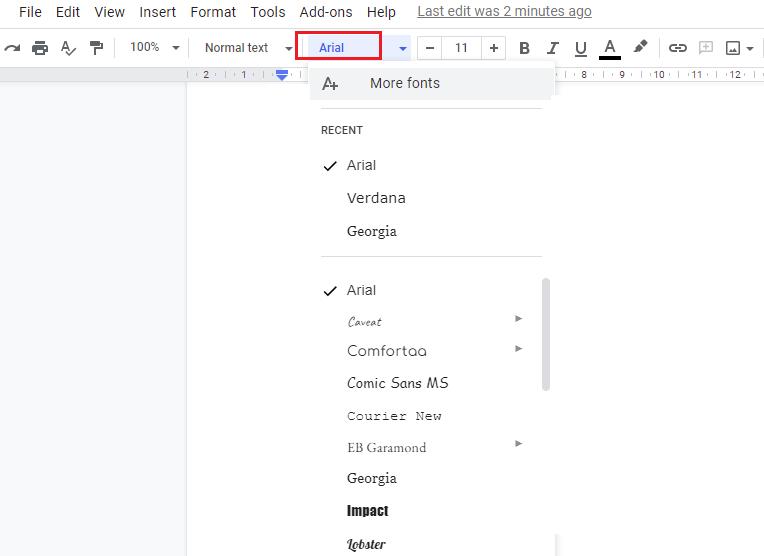
इसके अलावा आप अपना font size, alignment line और paragraph spacing भी बदल सकते हैं।
वर्तमान में, आप Google Docs मोबाइल ऐप में डिफ़ॉल्ट फ़ॉन्ट नहीं बदल सकते हैं। यदि आप गूगल डॉक्स में अपना फोंट स्टाइल बदलना चाहते है, तो डेस्कटॉप की जरूरत पड़ेगी।
इस पोस्ट में मैंने आपको बताया Google Docs में फ़ॉन्ट कैसे बदलें या जोड़ें। छोटा सा निवेदन अगर यह आर्टिकल आपके लिए मददगार साबित हुई हो, तो इसे शेयर करना न भूलें।
अगला आर्टिकल पढ़ें:
- Google Docs में Page का बैकग्राउंड रंग कैसे बदलें
- Google Docs में Page Size Change कैसे करें
- Google Docs में Underline, Strikethrough, और Highlight कैसे करें
- मोबाइल से पीडीएफ फाइल कैसे बनाये
- Google Drive में फ़ाइलें कैसे अपलोड करें
- क्रोम में पॉप-अप ब्लॉकर को बंद कैसे करें
- व्हाट्सएप को पुराने से नए फोन में कैसे ट्रांसफर करें
- मोबाइल से डिलीट हुए फोटो और विडियो को वापस कैसे लाएं

Leave a Reply