क्या आप वर्डप्रेस में नयी पोस्ट लिखना सीखना चाहते है?
अगर आपने आज ही ब्लॉग्गिंग करने की शुरुआत की है और वर्डप्रेस पर अपना ब्लॉग बनाया है तो आज इस आर्टिकल में हम आपको बताएंगे वर्डप्रेस में न्यू पोस्ट कैसे लिखते है।
आज के समय में वर्डप्रेस ब्लॉग सबसे प्रथम स्थान में आता है क्योंकि वर्डप्रेस में SEO करना बहुत ही आसान होता है। इसके अलावा वर्डप्रेस ब्लॉग में किसी भी Error को ठीक करने के लिए कोडिंग की जरूरत नही पड़ती है आप इसमें सिर्फ प्लगिंग इंस्टॉल करके किसी भी समस्याओं को ठीक कर सकते है। इसलिए आज हर एक Blogger WordPress में जाना चाहता है।
आर्टिकल शुरू करने से पहले मै आपको बता देता हु अगर आप वर्डप्रेस पर ब्लॉग चलाते है तो आप को Yoast SEO प्लगइन जरूर उपयोग करें। यह एक SEO plugin है जिसके इस्तेमाल से आप अपने ब्लॉग का SEO आसानी से कर सकते है।
कंटेंट की टॉपिक
WordPress Me New Post Kaise Likhe
अपनी वर्डप्रेस ब्लॉग में लॉग इन करें फिर Post >> Add new post पर क्लिक करे।
अब पोस्ट लिखने के लिए एक पेज ओपन होगा जिसमे बहुत सारे ऑप्शन दिखाई देते है आप नीचे फोटो देख सकते है, चलिए इन सभी ऑप्शन के बारे में बताते है।
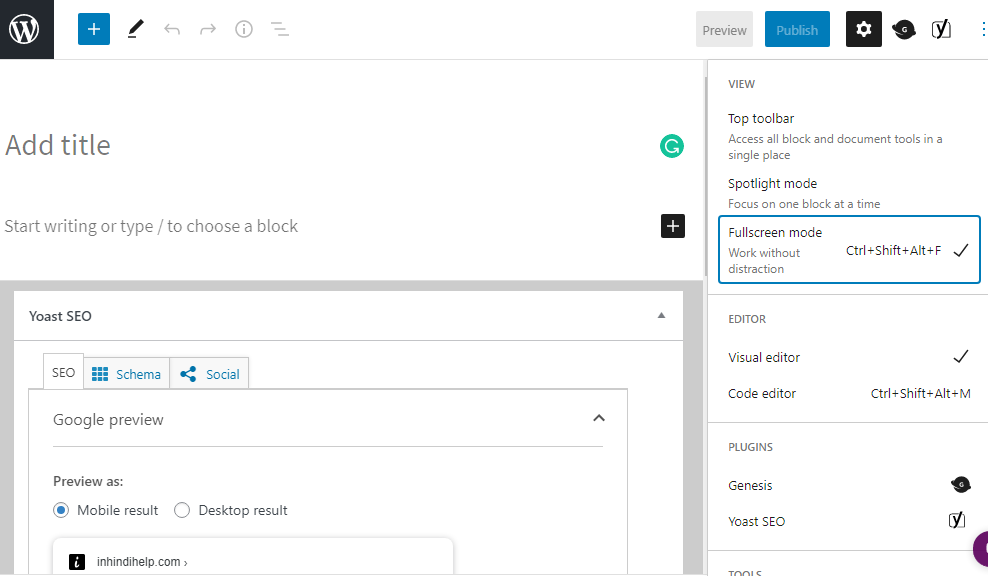
WordPress Button: यह वर्डप्रेस का लोगो लिंक है जिस पर क्लिक करने से वर्डप्रेस की सभी फीचर दिखाई देता है और साथ ही आप अपने सभी Posts को देख सकते हैं।।
Plus (+) Button: इस पर क्लिक करके आप अपने Post में Heading, Paragraphs, Images जोड़ सकते हैं।
पेन्सिल icon: इस पर क्लिक करके आप पोस्ट कंटेंट में ब्लाक सेलेक्ट कर सकते है।
Arrow Buttons: यह Undo Button है Post लिखते समय अगर गलती से कोई Element Delete हो जाता है तो आप इस Button पर क्लिक करके उसे वापस ला सकते हैं।
i Button: इस ऑप्शन पर क्लिक करके आप पोस्ट में character, word, heading, paragraph चेक कर सकते है।
Save draft: पर क्लिक करके आप अपने Incomplete आर्टिकल को सेव करके रख सकते हैं।
Preview: पोस्ट लिखने के बाद Preview बटन पर क्लिक करके अपने पोस्ट को देख सकते हैं।
Publish: पोस्ट पूरा लिखने के बाद पब्लिश बटन पर क्लिक करके आप पोस्ट को विजिटर के लिए live कर सकते हैं।
Settings: इसपर क्लिक करके आप WordPress Sidebar को hide या unhide कर सकते हैं।
Categories: पोस्ट लिखने के बाद आप अपनी पोस्ट के लिए एक Category सेलेक्ट करें।
WordPress Post का Title कैसे लिखे
आप अपने पोस्ट टाइटल में अपने कंटेंट से रिलेटेड Keyword का इस्तेमाल करे और टाइटल ऐसा लिखे जिसे पढ़ने से ही समझ में आ जाए की आपका पोस्ट किस टॉपिक पर लिखा हुआ है। इसके अलावा आप अपने टाइटल को User friendly लिखे उसमे एक्स्ट्रा कीवर्ड का इस्तेमाल न करे।
WordPress Me Meta Description Kaise Likhe?
वर्डप्रेस में पोस्ट लिखने के बाद Meta Description ऐसा लिखे जिसे विजिटर पढ़ कर ही समझ जाए की उन्हें पोस्ट में क्या सीखने को मिलेगा। इसके आलावा आप अपने पोस्ट में कंटेंट से फोकस कीवर्ड का इस्तेमाल कर सकते है।
बहुत से ब्लॉगर पोस्ट लिखने के बाद अपने पोस्ट Description में बहुत सारे कीवर्ड लिख देते है। जिसे कोई भी देखकर समझ जायेगा कि ये आर्टिकल सिर्फ और सिर्फ गूगल पर रैंक कराने के लिए लिखा गया है। लेकिन गूगल ऐसे कंटेंट को कभी टॉप में रैंक नही कराता है।
WordPress में Permalink (Slug) कैसा बनाए?
वर्डप्रेस में ब्लॉग पोस्ट यूआरएल को Permalink या Slug कहते है। वर्डप्रेस में पोस्ट लिखने के बाद Permalink structure seo friendly होना चाहिए। गूगल हमेशा से छोटे Permalink (url) को ज्यादा पसंद करता है इसलिए आप भी अपने पोस्ट का URL छोटा बनाए।
बस हो गया आशा है आप वर्डप्रेस पर पोस्ट लिखना सिख गए होंगे। छोटा सा निवेदन, अगर यह आर्टिकल आपके लिए मददगार साबित हुई है, तो इसे शेयर करना न भूलें!
वर्डप्रेस से जुडी आर्टिकल:

Leave a Reply